{{ 'fb_in_app_browser_popup.desc' | translate }} {{ 'fb_in_app_browser_popup.copy_link' | translate }}
{{ 'in_app_browser_popup.desc' | translate }}
{{ childProduct.title_translations | translateModel }}
{{ getChildVariationShorthand(childProduct.child_variation) }}
{{ getSelectedItemDetail(selectedChildProduct, item).childProductName }} x {{ selectedChildProduct.quantity || 1 }}
{{ getSelectedItemDetail(selectedChildProduct, item).childVariationName }}
USB Hub別亂買!選錯不只卡頓,還可能發燙、外接硬碟斷線。想知道 Macbook Hub 推薦怎麼選嗎?這篇文章給你答案!本文將介紹 USB Hub、Dock 差別,分享 Hub 推薦選法及優質產品並解答選用相關常見問題。
USB Hub 和 Dock 最大的差別在於「定位」與「供電」:USB Hub 體積小、好攜帶,靠筆電供電,適合臨時擴充連接埠;Dock(擴充基座)通常較大、多半自帶外接電源,能穩定驅動多台高解析螢幕與高速裝置,適合固定的桌面工作站。
至於怎麼選,重點不是連接埠多寡,而要先確認你的用途,比如是要外接螢幕、傳大檔案、讀記憶卡,還是幫筆電充電,確認後再回頭比對傳輸速度、HDMI 規格與 PD 供電等細節。以下先說明 USB Hub 是什麼、為什麼別亂買,帶你一步步完成選購。
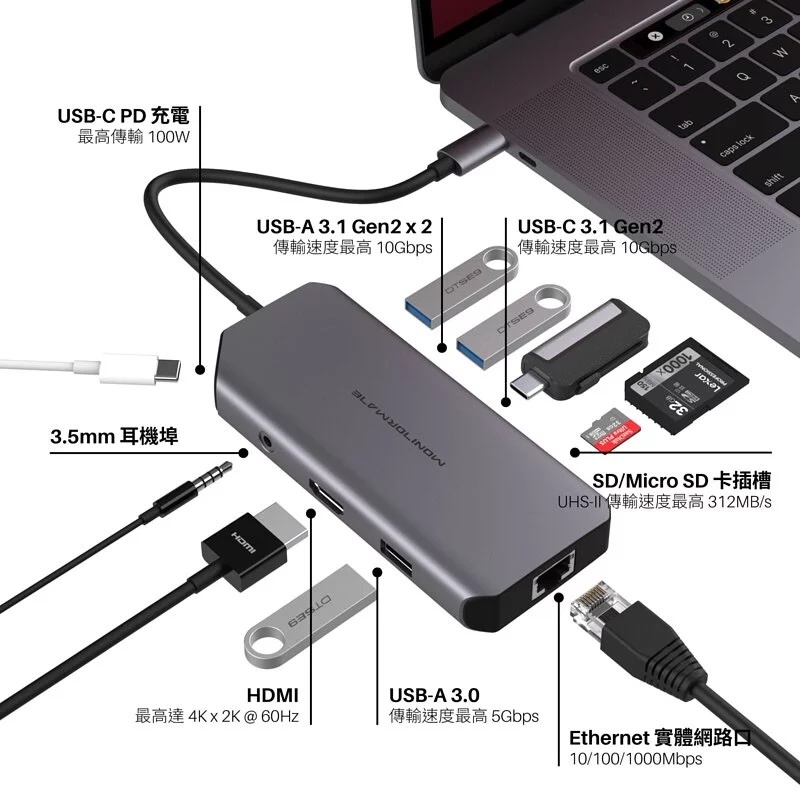
【⬆️CX1 USB-C Gen2 十合一轉接器 - 太空灰】
USB Hub 又稱 USB 集線器,是用來擴充筆電、平板或電腦連接埠的配件,主要功能是將原本有限的 USB-C 或 USB-A 連接埠,延伸出更多可使用的接口。現今許多輕薄型筆電為了縮減機身厚度,逐漸取消傳統 USB-A、HDMI、SD 卡槽等設計,因此 USB Hub 便成為了補足連接需求的重要 3C 配件。
常見 USB Hub 通常會整合多種連接埠,例如,USB-A、USB-C、HDMI、RJ45 網路孔、SD/microSD 讀卡機、3.5 mm 音源孔,以及支援 PD 快充的充電埠等。使用者可以透過單一 USB-C 連接線,同時連接滑鼠、鍵盤、隨身碟、外接硬碟、螢幕、網路線或記憶卡,大幅提升筆電使用彈性。
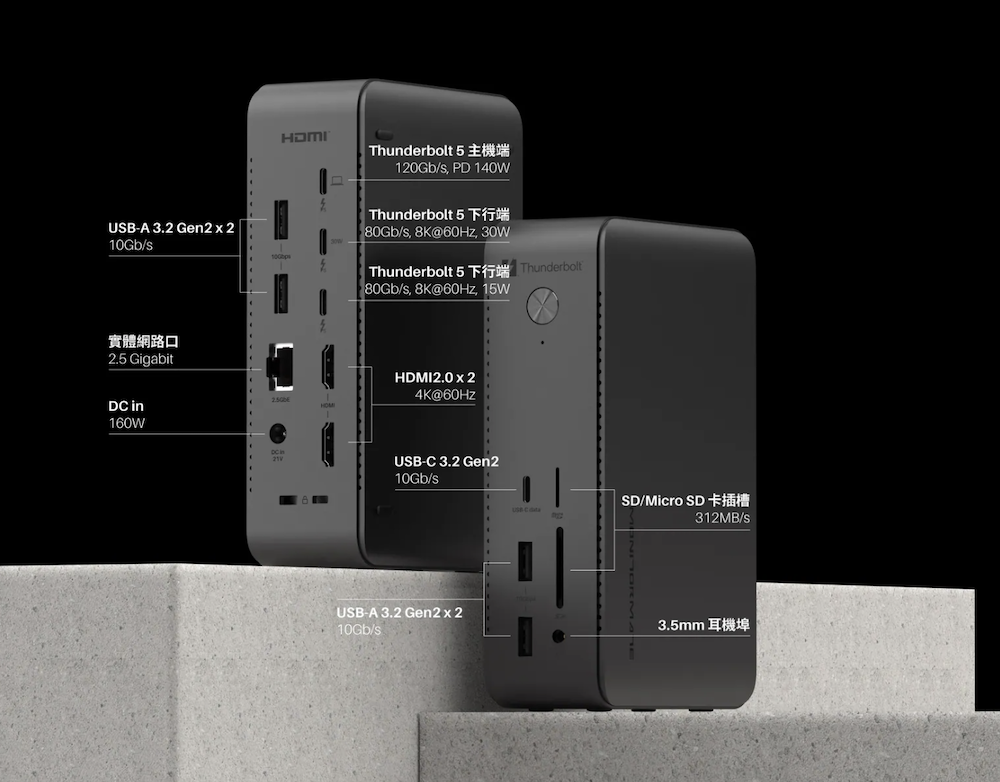
【⬆️TD2 Thunderbolt 5 Dock 擴充埠】
Dock/Docking Station(擴充基座)則是一種提供更完整擴充能力的周邊設備,除了增加連接埠數量外,通常還具備獨立供電,可支援更高頻寬的資料傳輸(如 Thunderbolt 4 或 USB4)、多螢幕輸出、高速網路(2.5G/10G)以及同時連接多個高耗電設備,常被用來打造固定的桌面工作環境。
雖然 USB Hub 與 Dock 功能相似,實際定位仍有所不同。USB Hub 著重於「增加連接埠數量」,通常體積較小、方便攜帶,適合外出辦公、簡報或日常使用;Dock 則更像是一個桌面工作站中心,多搭配獨立電源,提供更高頻寬傳輸與更完整的擴充能力。
以下表格為你快速整理 2 者差異:
| 比較項目 | USB Hub | Dock/Docking Station |
|---|---|---|
| 主要用途 | 臨時擴充連接埠 | 打造固定桌面工作站 |
| 體積 | 通常較小、方便攜帶 | 通常較大,多需外接電源 |
| 連接埠數量 | 較少到中等 | 通常更多、更完整 |
| 供電能力 | 多為被動供電或 PD Pass-through | 多具備外接電源,可穩定供電 |
| 螢幕支援 | 依型號而定,常見單螢幕或基本輸出 | 較適合多螢幕、高解析輸出 |
| 適合對象 | 外出族、學生、一般辦公使用者 | 辦公桌、多螢幕工作者、創作者 |
由此可見,如果只是需要連接滑鼠、鍵盤、隨身碟,或偶爾外接一台螢幕,USB Hub 通常已能滿足需求;但若需要長時間連接多個高耗電設備,甚至建立多螢幕工作環境,可以考慮規格更高的 Dock。
USB Hub 看似只是將一個連接埠擴充成多個連接埠,但實際使用時,還會牽涉資料傳輸速度、供電能力、影像輸出、網路連線、記憶卡讀取速度,以及裝置相容性等多項規格。
許多人選購 USB Hub 時,容易認為功能越多、連接埠越齊全就越方便,但實際上「埠越多不代表效能越好」。此外,USB-C 接頭外型相同,也不代表支援的傳輸速度、充電能力或影像輸出功能一致。若只看外觀與功能列表,可能買到無法滿足實際需求的產品。
以下整理 USB Hub 選購時的常見盲點,幫助你掌握關鍵規格,避免買錯。
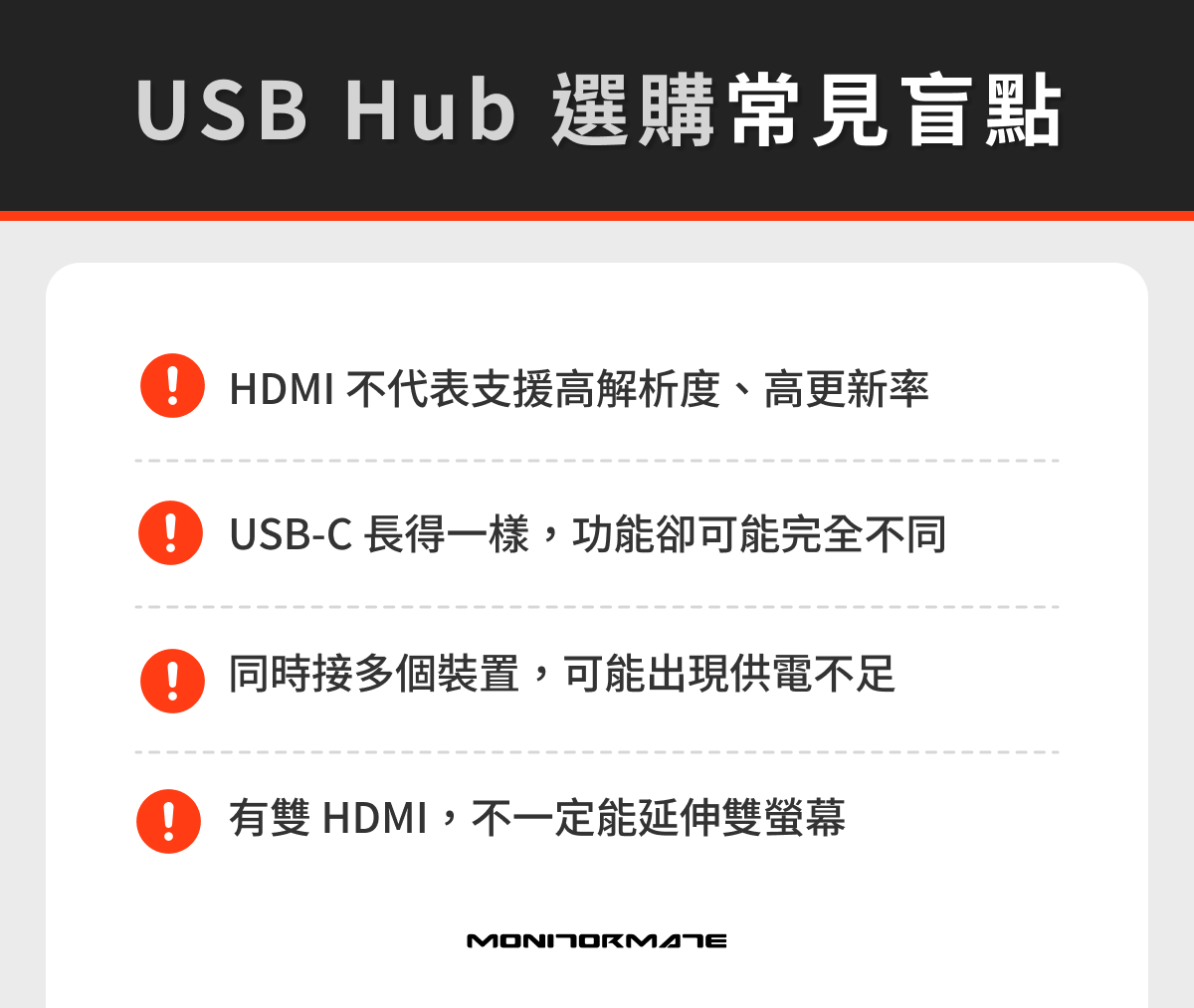
雖然許多 USB Hub 都配備 HDMI 埠,但支援的解析度與更新率不一定相同。有些 USB Hub 僅支援基本的 Full HD 輸出,若搭配 2K、4K 或高更新率螢幕,可能無法發揮螢幕原有性能,影響工作與影音使用體驗。
USB-C 外觀看起來都相同,但不同連接埠支援的功能可能有所差異。有些僅提供充電功能,有些只能傳輸資料,也有部分支援影像輸出。若未確認產品規格,即使接口可以正常插入,也可能無法完成預期的功能。
當 USB Hub 同時連接外接硬碟、滑鼠、鍵盤、讀卡機等多個設備時,若供電能力不足,可能出現裝置辨識失敗、連線不穩、傳輸中斷或速度下降等情況,影響整體使用體驗。特別是「被動供電(靠筆電供電)」的 Hub,總電力有限,接上耗電的 2.5 吋外接硬碟時最容易出現這類狀況,這時就需要支援 PD Pass-through 或外接電源的機種。
許多人以為 USB Hub 或 Dock 配備 2 個 HDMI 埠,就代表一定能同時延伸 2 台螢幕,但實際上仍會受到筆電硬體與作業系統限制。以 MacBook 為例,部分搭載基礎版 M 系列晶片的機型(如早期 M1、M2 基礎版 MacBook),即使設備提供多個影像輸出埠,原生仍可能僅支援一台外接螢幕輸出。
所以 USB Hub 不能只用「埠多不多」判斷,而是要回到實際需求:你是要外接螢幕、傳大檔案、讀取記憶卡、幫筆電充電,還是想把筆電變成固定工作站?先釐清用途,再看規格,才不會買到一個看起來很萬用、實際卻常常不能滿足需求的集線器。
挑選 USB Hub 沒有「最好」的規格,只有是否符合自己的使用需求。建議先確認電腦的連接埠類型,再依照傳輸速度、連接設備、螢幕輸出及充電需求挑選,才能避免買到規格不足或功能過剩的產品。以下整理選購 USB Hub 時最重要的 5 個重點。
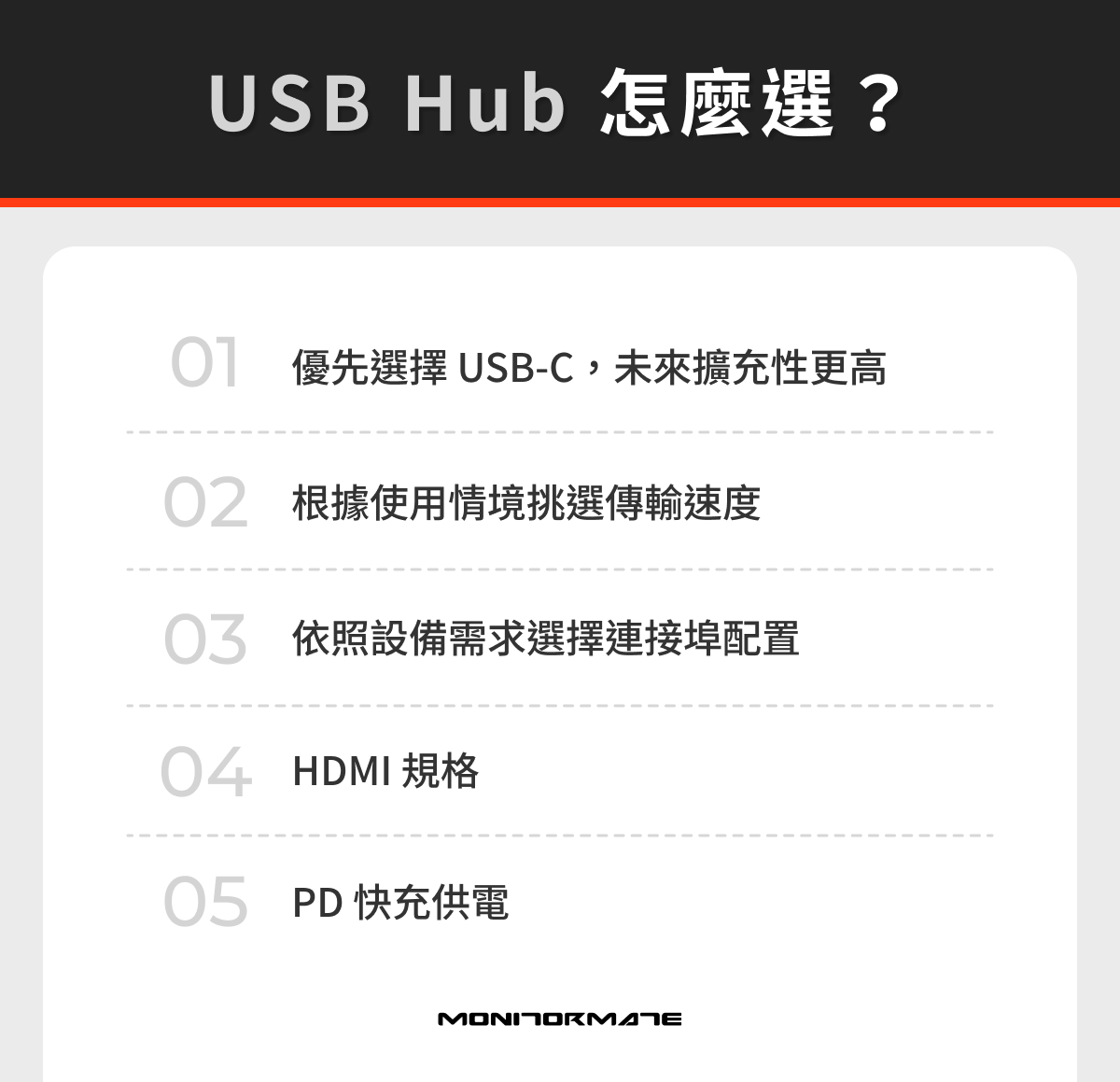
近年筆電、平板與手機逐漸改用 USB-C 作為主要連接埠,不僅支援資料傳輸,也可能整合影像輸出、充電等功能,因此若裝置本身支援 USB-C,建議優先選擇 USB-C Hub,可提升未來裝置升級時的相容性。
不過,也要確認筆電的 USB-C 是否支援完整功能。有些 USB-C 僅能充電或傳輸資料,若需要外接螢幕,還需確認是否支援 DisplayPort Alt Mode 或 Thunderbolt 規格。
傳輸速度會直接影響外接 SSD、隨身碟、記憶卡及大型檔案的傳輸效率。如果只是連接滑鼠、鍵盤等周邊設備,USB 2.0 已足夠;若經常傳輸照片、影片或大型專案檔案,則建議選擇 USB 3.2 Gen2 以上規格,以節省等待時間。
| 規格名稱 | 理論速度 | 常見用途 |
|---|---|---|
| USB 2.0 | 480 Mbps | 滑鼠、鍵盤、充電 |
| USB 3.2 Gen1(舊稱 3.0) | 5 Gbps | 隨身碟、讀卡機、一般外接硬碟 |
| USB 3.2 Gen2 | 10 Gbps | 外接 SSD、高速讀卡機、大型檔案傳輸 |
| Thunderbolt 3 / 4 | 40 Gbps | 多螢幕、高速儲存設備、NAS、專業工作站 |
| Thunderbolt 5 | 80 Gbps(對稱雙向);Bandwidth Boost 時單向最高 120 Gbps/反向 40 Gbps | AI 工作流程、8K 顯示器、多台高速設備同時連接、專業影音創作 |
如果平時經常剪輯影片、拍攝 RAW 照片或備份大量資料,高速傳輸規格所帶來的效率提升會相當有感。
選購前,建議先列出平常較常使用的設備,例如,滑鼠、鍵盤、外接螢幕、網路線、SD 卡、隨身碟或外接 SSD,再依需求選擇適合的連接埠配置。
若只是日常文書工作,USB-A、USB-C、HDMI 與 PD 充電孔通常就能滿足需求;若是攝影師、影音剪輯或設計工作者,則可優先考慮具備 SD/microSD 讀卡機、高速 USB-C、RJ45 網路埠或更高規格影像輸出的產品,使用上會更加便利。
許多 USB Hub 都標示支援 4K,但實際使用體驗仍會受到更新率影響。若只是簡報、文書處理或觀看影片,4K 30Hz 已能滿足基本需求;但如果需要長時間外接螢幕工作、剪輯影片、修圖、設計或同時操作多個視窗,4K 60Hz 的畫面更新會更加流暢,滑動視窗、拖曳畫面也會更順手。
除了 HDMI 規格外,也別忘了確認 HDMI 版本、解析度、更新率,以及筆電的 USB-C 是否支援影像輸出功能,才能順利連接外接螢幕。
若有雙螢幕延伸需求,更需要留意 Hub 與筆電的支援規格。比如,MacBook 若要透過單一 USB-C 連接線,同時驅動 2 台延伸螢幕,通常建議選擇支援 Thunderbolt 4 或 Thunderbolt 5 規格的 Docking Station,並在購買前確認產品是否支援 macOS 雙螢幕延伸功能,避免購買後才發現無法達成預期效果。
並非所有 USB-C 連接埠都具備充電功能,有些僅提供資料傳輸。如果希望透過一條 USB-C 線,同時完成設備擴充與筆電充電,就要留意產品是否支援 PD(Power Delivery)Pass-through 技術。
同時,由於 PD Pass-through 在供電過程中會產生電力損耗,實際供給筆電的瓦數通常比輸入瓦數少約 10~15W(例如標示 100W 輸入,實際給筆電多約 85W),所以選購時也應留意最高輸入瓦數以及實際可提供給筆電的充電瓦數,確認充電速度符合預期。
USB Hub 怎麼選?多款優質 Hub 就在 MONITORMATE!
想要一台抵多台、又要對應 MacBook 的人,可優先看 MONITORMATE CX1 這類十合一機種,如果需要操作專業多螢幕工作站,可以考慮更進階的版本。本段整理 10 款常見 USB Hub 與擴充基座推薦,幫助你快速比較各款特色。
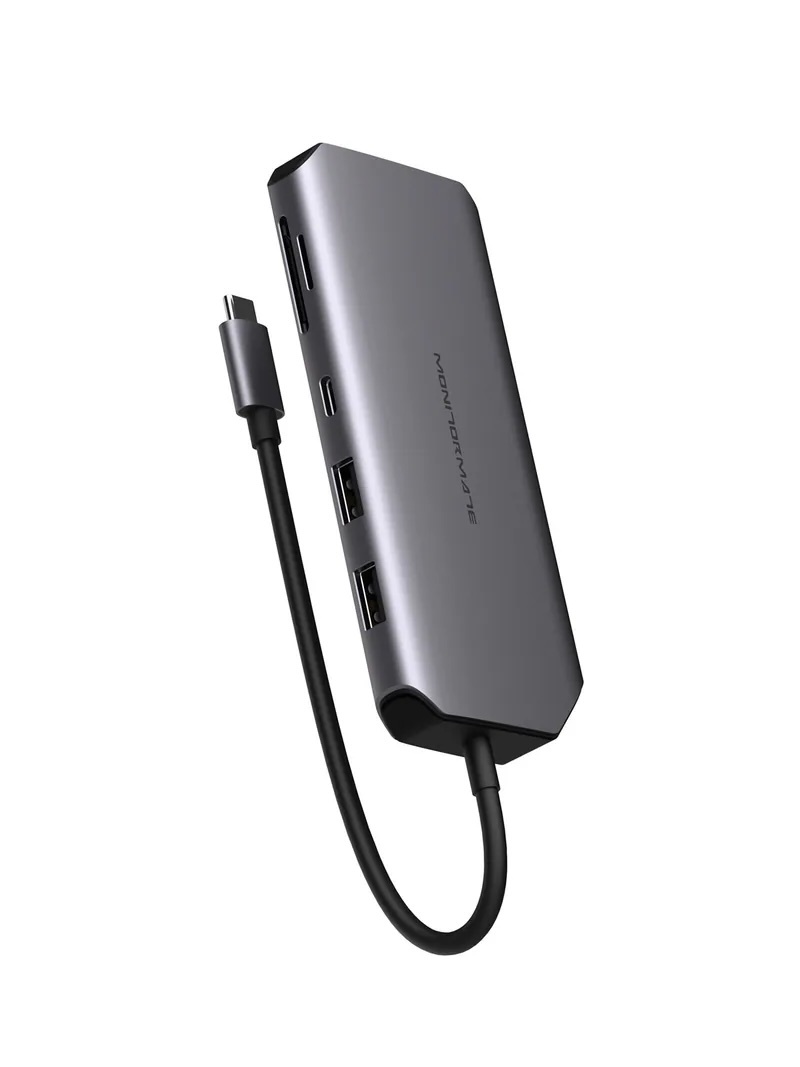
MONITORMATE CX1 USB-C Gen2 十合一轉接器是一款針對 MacBook、iPad 等 USB-C 裝置設計的十合一多功能 Hub,整合 HDMI 螢幕輸出、PD 快充、高速資料傳輸、SD/MicroSD 讀卡、RJ45 網路孔與 3.5mm 音源孔等功能。對於平時需要在家辦公、外出簡報,或使用 MacBook 搭配多種周邊設備的族群來說,一台即可減少攜帶多個轉接器的麻煩。
CX1 支援 HDMI 4K 60Hz 輸出,並具備 USB-C Gen2、USB-A Gen2 高速傳輸能力,最高可達 10Gbps,適合連接外接 SSD、隨身碟與大量檔案傳輸需求。同時,產品也支援最高 100W PD 快充,即使連接多個設備,也能維持筆電充電需求,搭配簡約灰色外觀,與 MacBook 風格相近,非常適合重視設計感與實用性的使用者。
Belkin USB-C 七合一高速多媒體集線器(100W)是一款針對日常辦公與行動工作者設計的多功能 Hub,此款支援 USB-C PD 快充,最高可提供 100W 電力輸入,搭配 HDMI、USB-A、USB-C、3.5 mm 音訊埠與 SD/MicroSD 讀卡功能,可滿足文件處理、簡報與日常影音使用需求。
UGREEN 小機器人六合一多功能 USB-C 集線器外型小巧,提供 HDMI、USB-A、USB-C 等常用接口,可應付滑鼠、鍵盤、隨身碟、外接螢幕等設備連接需求,適合經常攜帶筆電外出的使用者,適合日常文書工作、線上會議或簡單影音使用。
如果在找輕量型 Type C Hub 推薦這款 TP-Link UH5020C Type C 五合一多功能轉接器,提供 USB-A、USB-C、HDMI 等常用連接埠,雖然傳輸只有 5Gbps,但像是筆電處理文件、參加線上會議、電腦連電視追劇、順手幫筆電充電等簡單的擴充需求都能滿足。
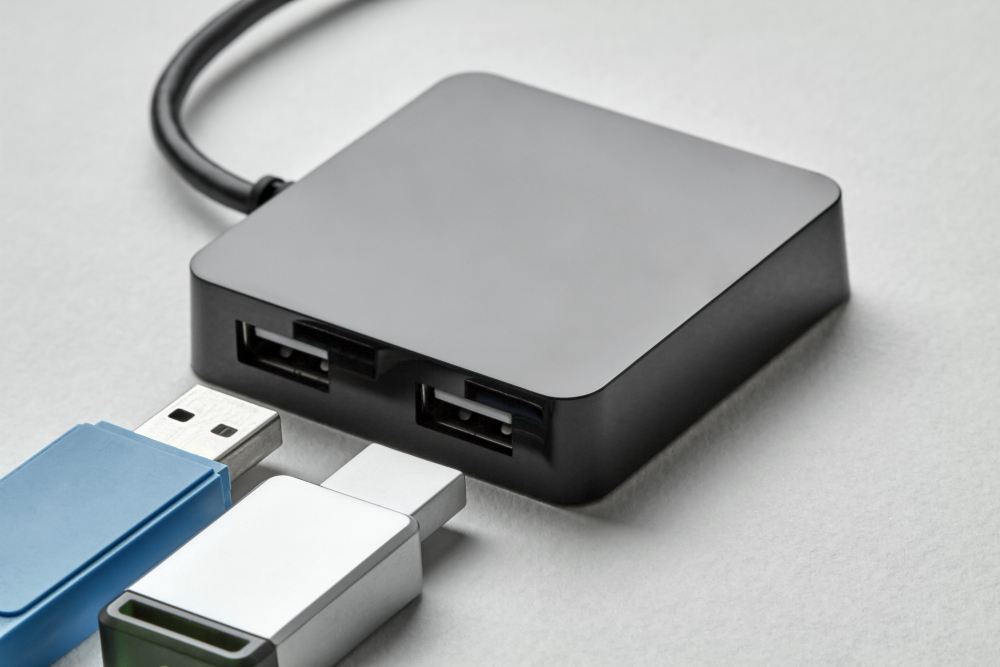
(圖片來源:Magnific/此圖為示意圖)
ADAM elements Hub DE06 USB-C 六合一多功能集線器採用 HDMI、USB-C、USB-A 等接口配置,可連接外接螢幕、滑鼠、鍵盤、隨身碟等常見周邊設備。此外,產品也支援 HDCP 2.3 與 HDCP 1.4,可播放 Netflix、Disney+、Apple TV 等線上串流平台的高畫質內容。產品另提供灰、藍、黃、粉、銀 5 種配色選擇,適合重視產品外觀與筆電整體搭配感的使用者。
Anker USB-C Hub 五合一多功能集線器整合 USB-A、USB-C、HDMI 等常用接口,可支援高達 90W 的極速 PD 充電,若平時主要使用滑鼠、鍵盤、隨身碟,偶爾需要外接螢幕或其他 USB 裝置,五合一設計能提供剛好的功能配置。
如果常需要外接高解析螢幕修圖、剪片,可以考慮 j5create JCD393 USB-C 真 4K60 Gen2 高速多功能集線器。相較一般僅提供基本擴充的 Hub,這款產品更著重影像輸出與傳輸效能,支援真 4K 60Hz 影像輸出,搭配 USB 3.2 Gen2 高速傳輸能力,可提升外接 SSD、大型檔案傳輸效率。
CalDigit E5 Thunderbolt 5 Element 5 Hub 是一款定位較高階的 Thunderbolt 5 擴充設備,提供更高頻寬,能應付大量資料傳輸、多螢幕輸出與專業工作流程,較適合需要極高速傳輸與多設備連接的專業情境,如影音剪輯、3D 設計、AI 運算或需要高速外接儲存設備的使用者。
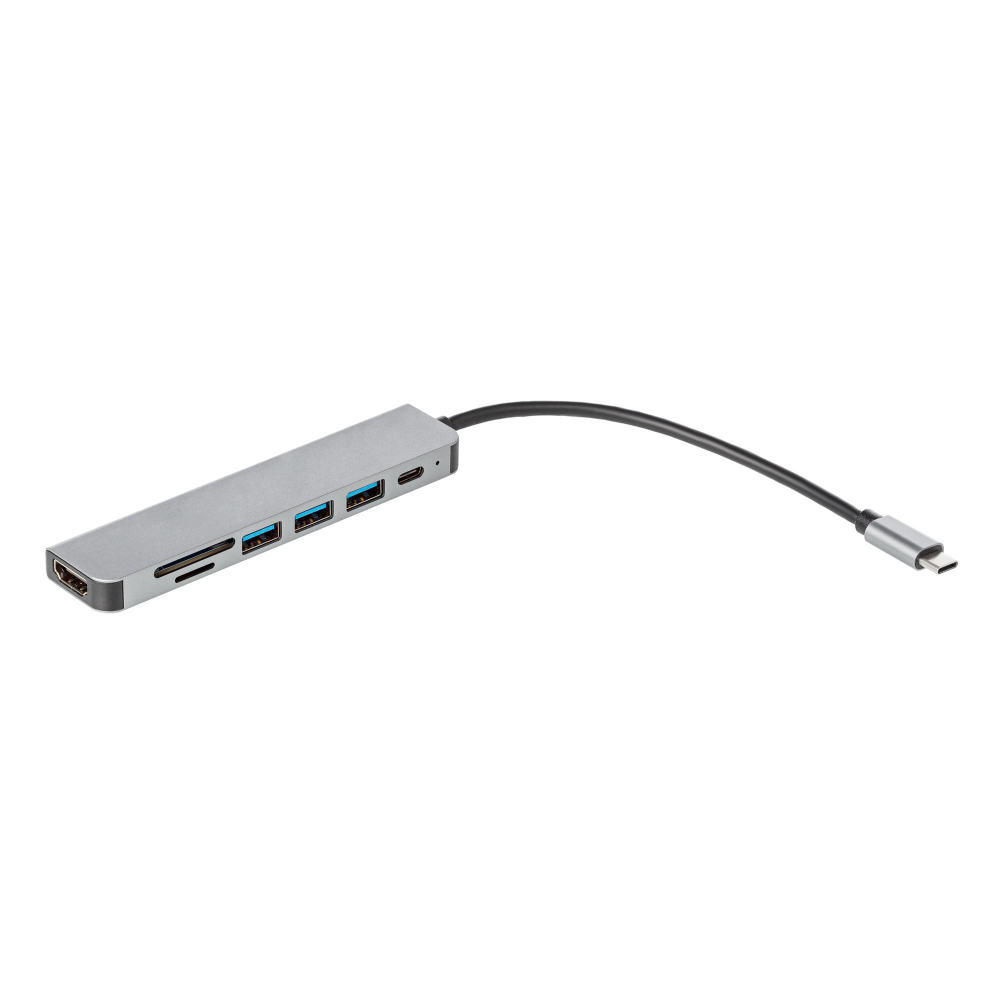
(圖片來源:Magnific/此圖為示意圖)
Satechi 4-Port USB-C Hub with Power Delivery 有 4 個 USB-C 埠,支援 Power Delivery,可在連接周邊設備時維持筆電充電需求。這款 USB Hub 重量僅 50g,機身設計輕巧便攜,可輕鬆放入包包中,是外出工作、商務差旅時快速增加 USB-C 連接埠的實用工具。
OWC USB-C Travel Dock 整合了 USB、HDMI、SD 卡等常用連接功能,可應付簡報、資料傳輸與外接設備需求。這款 Hub 採用可收納式傳輸線設計,線材能直接收納於機身底部,不僅方便攜帶,也能避免線材纏繞與雜亂問題。
此外,產品也支援總線供電,可直接透過筆電供電運作;若需要同時替筆電充電,也能連接原本的 USB-C 電源變壓器,維持設備電力,兼顧便利性與使用彈性。
| 品牌/產品 | 產品類型 | 連接埠設計 | 傳輸速度 | 保固期 |
|---|---|---|---|---|
| MONITORMATE CX1 USB-C Gen2 十合一轉接器 | USB-C 十合一 Hub | HDMI × 1(4K 60Hz)、PD 快充 × 1(100W)、USB-A × 3、USB-C × 1、SD/MicroSD、RJ45、3.5mm 音源孔 | USB-C Gen2/USB-A Gen2,最高 10Gbps | 18 個月 |
| Belkin USB-C 七合一高速多媒體集線器(100W) | USB-C 七合一 Hub | HDMI × 1、USB-C × 1、USB-A × 2、SD × 1、MicroSD × 1、3.5mm 音訊埠 × 1 | 最高 5Gbps | 官方未標示 |
| UGREEN 小機器人六合一多功能 USB-C 集線器 | USB-C 六合一 Hub | HDMI × 1(4K 60Hz)、USB-C × 2、USB-C PD × 1(100W)、USB-A × 2 | USB-C/USB-A 最高 10Gbps | 官方未標示 |
| TP-Link UH5020C Type C 五合一多功能轉接器 | USB-C 五合一 Hub | HDMI × 1(4K 60Hz)、USB-A 3.0 × 2、USB-C 資料埠 × 1、USB-C PD × 1 | 最高 5Gbps | 1 年 |
| ADAM elements Hub DE06 USB-C 六合一集線器 | USB-C 六合一 Hub | HDMI × 1(4K 60Hz)、USB-C PD × 1(100W)、USB-C × 2、USB-A × 2 | 最高 10Gbps | 1 年 |
| Anker A8357 USB-C Hub 五合一多功能集線器 | USB-C 五合一 Hub | HDMI × 1(4K 30Hz)、USB-A 2.0 × 2、USB-A 3.0 × 1、USB-C PD × 1 | 最高 5Gbps | 18 個月 |
| j5create JCD393 USB-C 真 4K60/Gen2 高速多功能集線器 | USB-C 高速多功能 Hub | HDMI × 1(4K 60Hz)、USB-C PD 100W × 1、USB-C Gen2 × 1、USB Type-A Gen2 × 2、RJ-45 × 1、SD 4.0 × 1、MicroSD × 1 | USB 3.2 Gen2,最高 10Gbps | 2 年 |
| CalDigit E5 Thunderbolt 5 Element 5 Hub | Thunderbolt 5 Hub | TB5:1 上行+3 下行、USB-A×3、USB-C×2、DC 電源 | Thunderbolt 5 最高 120Gbps,USB 最高 10Gbps | 2 年 |
| Satechi 4-Port USB-C Hub with Power Delivery | USB-C 4 埠 Hub | USB-C 3.2 Gen2 × 4 | 最高 10Gbps | 2 年 |
| OWC USB-C Travel Dock | USB-C Travel Dock | USB-A 3.1 Gen1 × 2、HDMI × 1、SD × 1、USB-C 直通電源 × 1 | USB 3.1 Gen1 | 2 年 |
USB Hub 的供電方式主要分為被動供電與外接電源 2 種:
被動供電是指 USB Hub 直接透過筆電或電腦的 USB 埠取得電力,不需要額外連接電源。這類 Hub 通常體積較小、方便攜帶,適合連接滑鼠、鍵盤、隨身碟等低耗電設備。不過,由於電力來自主機 USB 埠,若同時連接多個高耗電設備,可能出現供電不足的情況。
外接電源供電是透過獨立電源供應器提供電力,能支援更多設備同時運作,例如,外接硬碟、多螢幕、高速儲存設備等。這類產品通常應用於 Dock 或專業工作站環境,穩定性也相對較高。
部分 USB-C Hub 支援 PD Pass-through 充電功能,可透過 USB-C 充電器供電,同時讓筆電維持充電狀態。
USB Hub 無法替筆電充電,常見原因是產品本身不支援 PD 充電,或連接的 USB-C 埠僅具備資料傳輸功能。有些 Hub 的 USB-C 埠只能傳輸資料,有些則專門設計為 PD 充電輸入埠。
另外,即使 USB Hub 支援 PD 快充,也需要確認充電器功率是否足夠。例如,高效能筆電需要較高瓦數供電,若使用低瓦數充電器,可能導致充電速度變慢,甚至出現「插著電但電量仍下降」的情況。
如前文所述,PD Pass-through 本身會有電力損耗,Hub 實際輸出給筆電的瓦數通常比標示的輸入瓦數少約 10~15W;若充電器瓦數剛好符合筆電需求,經過 Hub 的電力損耗後,可能無法提供足夠電力,進而出現「邊充邊掉電」的問題,所以建議為充電器瓦數預留餘裕。
若遇到 USB Hub 無法充電問題,可以依序檢查產品是否支援 PD Pass-through 功能、連接埠是否為充電輸入口、使用的充電器瓦數是否符合筆電需求,以及線材是否支援足夠功率傳輸。
USB Hub 的使用壽命通常約為 3~5 年,實際時間會受到產品品質、使用頻率、連接設備類型與保存環境影響。
一般日常使用,如連接滑鼠、鍵盤、隨身碟等低耗電設備,對 Hub 的負擔較低,通常能維持較長使用時間。但若長時間連接外接 SSD、多螢幕、高功耗設備,Hub 內部晶片與供電模組承受較高負載,可能加速老化。此外,容易影響 USB Hub 壽命的常見因素還包括:
若發現 USB Hub 開始出現裝置頻繁斷線、傳輸速度異常下降、部分接口失效等情況,通常代表產品可能已接近使用壽命。
USB Hub 使用時產生溫熱屬於正常現象,原因在於內部晶片需要處理資料傳輸、電力分配與影像訊號轉換,運作過程中會產生熱量。
尤其是具備多功能擴充的 USB Hub,如同時支援 HDMI 輸出、PD 快充、高速資料傳輸、網路連接與讀卡功能的產品,內部晶片工作量較高,因此比單純 USB 擴充器更容易升溫。
但若出現燙手、設備頻繁斷線、傳輸速度明顯下降等情況,則可能與供電不足或散熱問題有關,建議優先考量產品的散熱結構,例如採用鋁合金外殼的設計,不僅有助於提升熱傳導效率,協助設備快速散熱,也能讓設備在長時間使用下維持較穩定的運作狀態,使用起來更有保障。
USB Hub 別亂買!專業 Hub 集線器就在 MONITORMATE!
如果你希望找一款穩定、好用又不用一直換轉接頭的擴充 Hub,MONITORMATE 會是你的理想之選。
MONITORMATE 長期專注於 MacBook、iPad、iPhone 等 Apple 生態系周邊設備,產品設計以「一線整合、高效擴充、穩定連接」為核心,不論是日常辦公、遠距工作、攝影修圖、影音剪輯,或是打造固定工作桌面,都能依照不同需求提供合適的擴充方案,讓使用者不用為了不同設備準備多個轉接器。
以下為你快速介紹 MONITORMATE 的 3 款分別對應日常擴充、手機隨身與專業工作站的人氣產品!
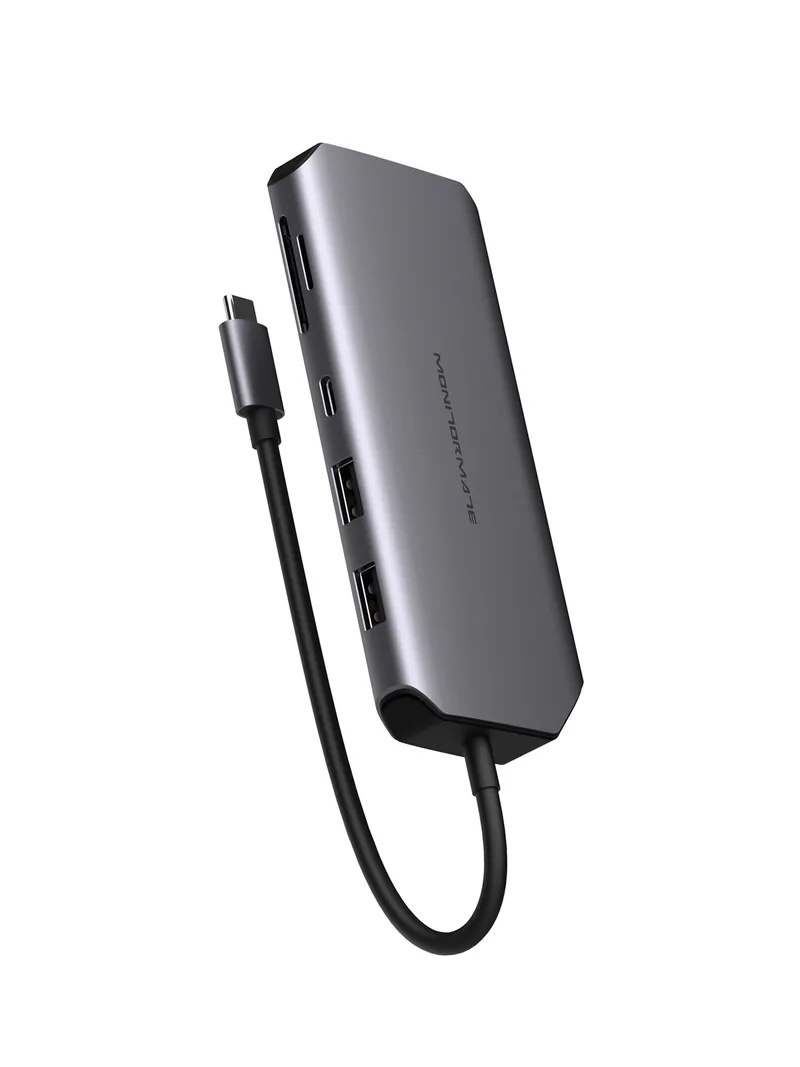
【⬆️CX1 USB-C Gen2 十合一轉接器 - 太空灰】
如果主要使用 MacBook 工作,CX1 是相當均衡的入門選擇。機身整合 HDMI、USB-A、USB-C、SD/microSD 等常用接口,可同時滿足外接螢幕、讀卡、隨身碟與充電需求,減少攜帶多個轉接器的不便。
產品支援高畫質影像輸出與高速資料傳輸,搭配鋁合金機身設計,有助於散熱與耐用性,無論是遠端辦公、簡報或日常創作,都能提供更穩定的使用體驗。
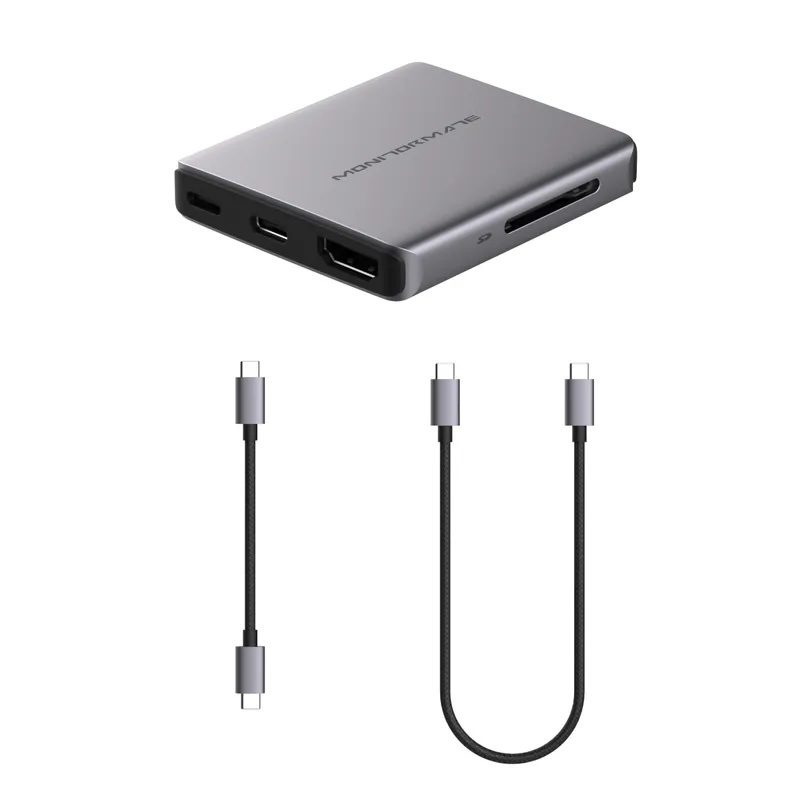
【⬆️Ci6 Gen2 小方塊轉接器】
除了筆電之外,Ci6 則是專為手機使用情境打造的多功能 Hub。透過 USB-C 連接手機後,即可快速擴充 HDMI、USB、SD 卡等接口,方便投影簡報、讀取相機記憶卡、連接鍵盤滑鼠或外接儲存裝置,讓手機擁有更完整的工作能力。
對於經常外出工作、內容創作者或需要行動辦公的使用者來說,只需一台手機搭配 Ci6,就能打造輕巧又高效率的工作環境。
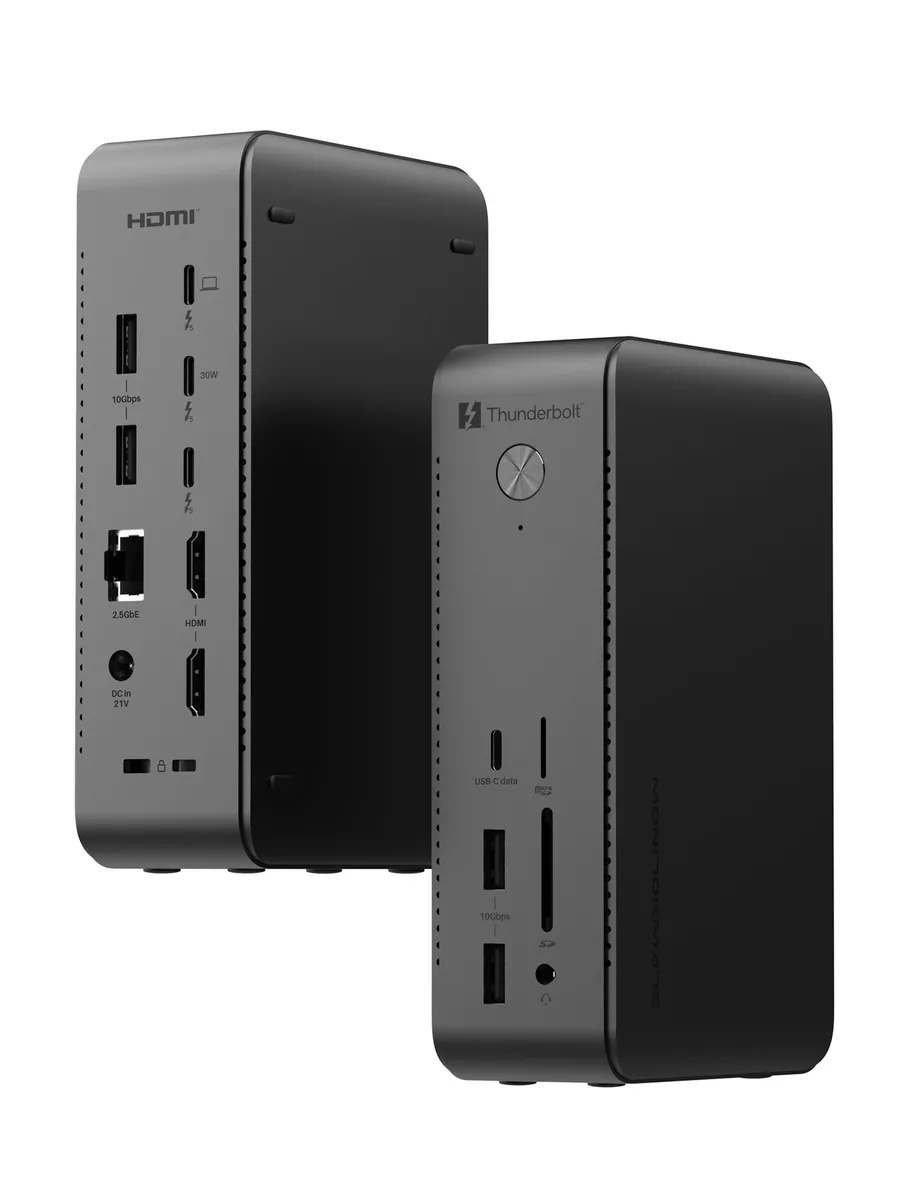
【⬆️TD2 與 T-max Thunderbolt 5 Dock 擴充埠與 SSD 硬碟盒】
若是影片剪輯、3D 設計、攝影後製或需要同時連接多台高解析螢幕的專業使用者,則可考慮 Thunderbolt 5 Dock。產品提供更高頻寬的資料傳輸能力,可支援高速 SSD、4K/8K 顯示器及多種高效能周邊設備,同時兼顧高速充電與穩定連接,大幅提升桌面工作效率。
USB Hub 別亂買,選對規格、對應裝置與用途,才能讓 MacBook 的擴充又穩又順。無論你是日常辦公、手機隨身,還是要打造多螢幕工作站,MONITORMATE 都有對應方案,讓筆電擴充更穩定!
USB Hub 首選 MONITORMATE!


